今回は、特定の条件を満たす数値の平均を求めることができる AVERAGEIF 関数の使い方をご紹介していきます。
なお、当サイトでは Excel ではなく Numbers を使って解説しています。
目次

AVERAGEIF 関数
AVERAGEIF 関数は、ひとつだけ条件を指定し、それを満たす数値の平均を求めることができます。
例えば、集計した名簿の中から特定の項目の平均年齢を求めたり、アンケート結果の平均値などを求めたりすることができます。
▼ 複数の条件を指定したい場合は AVERAGEIFS 関数の記事をご覧ください。

AVERAGEIF 関数の式の確認

= AVERAGEIF ( テスト値, 条件, 平均値を求める数値 )
| テスト値 | 平均値を求めたい対象のセルを指定 |
| 条件 | 数値やセル範囲のほか、数式、ワイルドカードなどを指定 ※ 数値とセル範囲以外を指定する場合は「”」で囲みましょう |
| 平均を求める数値 | 文字通り、平均値を求める対象となるセル範囲を指定 |
関数を書く
ここでは、男女別の平均点を求める式を書いてみましょう。

Step 1
セルにカーソルを合わせ、「= AVERAGEIF」と入力するか、「挿入」メニューから「新規数式」を選択します。
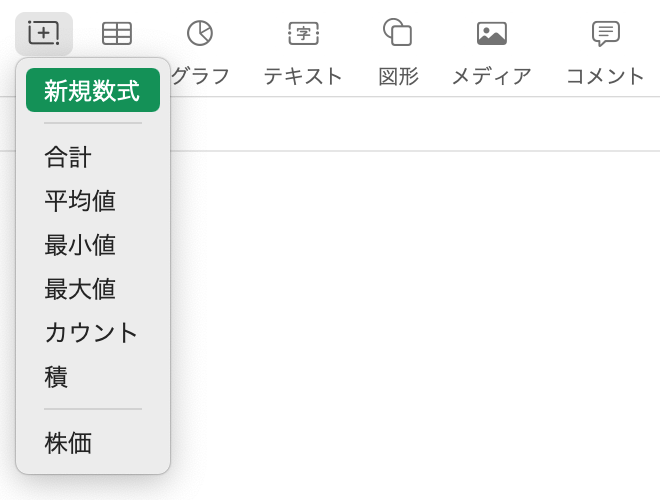
「統計」から AVERAGEIF を選択するか、検索窓に「AVERAGEIF」と入力しても探すことが出来ます。「関数を挿入」をクリックします。

Step 2
「テスト値」には、集計したい性別のセル範囲を指定し、「条件」は性別が入力されているセルを指定します。そして「平均を求める数値」には点数が入力されているセル範囲を指定します。
= AVERAGEIF ( B2:B15, E2, C2:C15 )

Step 3【重要】参照範囲を固定する
他のセルに関数をペーストしたときに参照範囲がずれないように、参照先を固定します。
・絶対参照:参照先のセルを固定
・相対参照:参照先のセルが数式に連動して変化
関数の中で指定しているセルの部分の「▼」をクリックすると設定窓が開きますので、チェックボックスにチェックを入れます。ここでは行のみを保持していますが、必要に応じて「列を保持」も選択してください。
範囲の開始と終了をそれぞれ設定することができ、チェックを入れると「$」のマークがつきます。
= AVERAGEIF ( B$2:B$15, E2, C$2:C$15 )


または、セル範囲ではなく列ごと指定しても同じ結果を得られます。(※ ここでは B列 と C列)

Step 4
Enter を押して式を反映させたら、黄色のハンドルを下にドラッグしてセルを自動入力させます。

入力結果
指定した条件の通りになっているか確認しましょう。